








Windows 11をMicrosoftアカウントではなくローカルアカウントで設定
2026/03/08
「Windows 11」では、サインインアカウントとしてMicrosoftアカウントがデフォルトとなっています。でも、PCが沢山あったり、アカウントをどれにするか迷っている場合には、先ずはローカルアカウントにて設定したいものです。
一応、Windows 11 Proでは「職場または学校用に設定する」でドメインアカウントを選択することで、ローカルアカウントを設定することが可能になります。ところが、Windows 11 Homeでは一度、Microsoftアカウントを作成してから、ローカルアカウントを作成するなどかなり面倒な事になります。
どうしてもローカルアカウントでサインインしたい場合には、先ずはPCの電源を入れると、Windows 11のインストールが始まり、初期設定画面が表示されるまで進めて行きます。
初期設定画面の「国または地域はこれでよろしいですか?」画面が表示されたら、[Shift]+[F10]キーを押し、コマンドプロンプトを開きます。
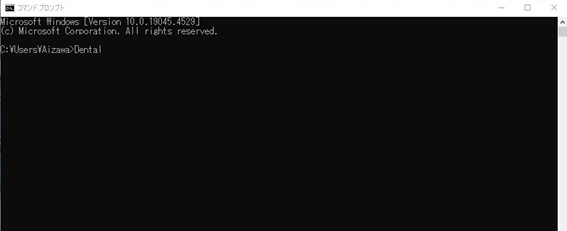
Shift]+[F10]キーを押し、コマンドプロンプトを開きます
開いたコマンドプロンプトで、
「oobe\BypassNRO.cmd」と入力して、コマンドを実行します。
このコマンドを実行すると、以下のレジストリが設定され、自動的に再起動が行われます。
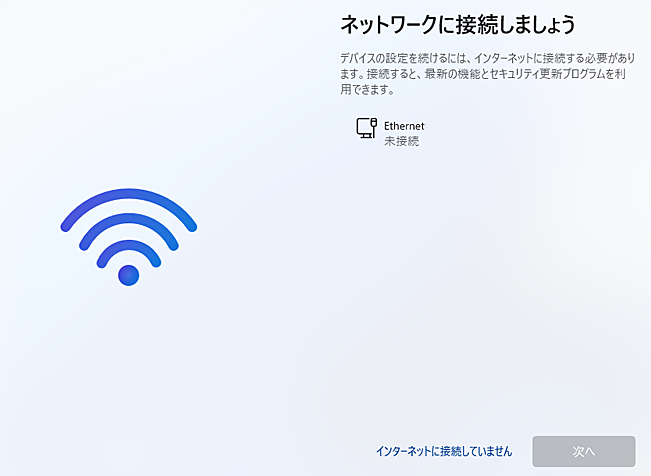
oobe\BypassNRO.cmd と入力することで、再起動が行われます
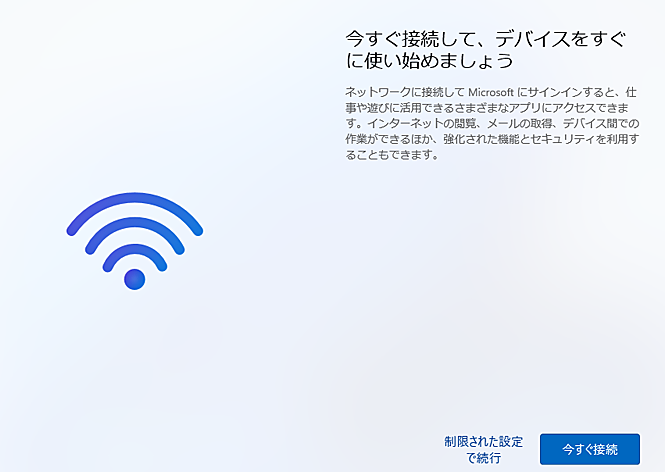
ネットワークには接続せず、「制限された設定で続行」をクリックします。再起動後、再び最初の初期設定画面が表示されるので、ネットワークを接続なしで、この画面まで進めていきます。そして、「インターネットに接続していません」をクリックします。
ネットワークを接続した状態だと、Microsoftアカウントの追加画面が表示されてしまうので、その場合は、ネットワークを切断してから、再起動します。
山梨 あいざわ歯科クリニック